
Minecraft - 上传自己的服务端
Minecraft - 上传使用自己的服务端
资源中心的整合包版本太过老旧,亦或是没有我想玩的整合包?怎么办?
很简单,我自己上传不就是了!跟着下面的教程走,轻松实现服务端自由(?)
第一步:从网上找到想要的整合包服务端
注意!必须是服务端,本地启动器运行的那个客户端不算!
服务端通常会在文件名里标出 “开服用”或"server"等说明这是服务端,如下图所示:
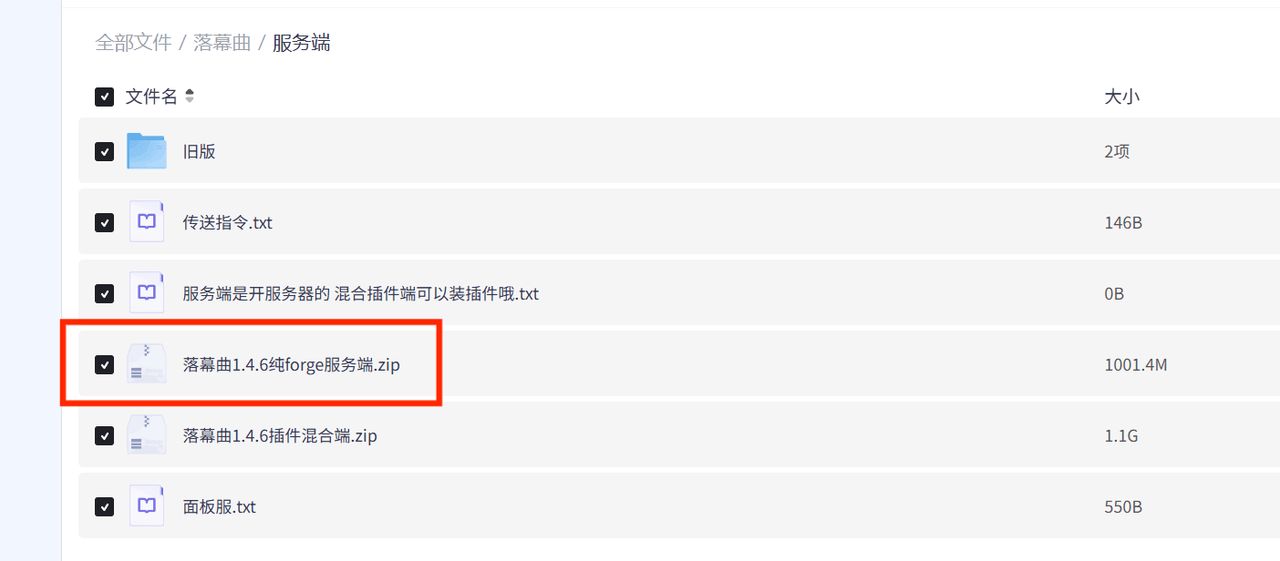
一些整合包的作者并没有制作相应的服务端,那么这个整合包就不能开服。
第二步:上传服务端压缩包到服务器
下载好了服务端的压缩包后,确认其格式为 zip。如果不是,先解压再压缩为 zip。
之后使用 SFTP 软件连接服务器,将压缩包上传至服务器的根目录(home/container)。
上传教程:SFTP教程
第三步:登录面板,确保服务器处于停止状态,打开文件管理
删除除了刚才上传的压缩包以外的所有文件(world 文件夹是存档,按需保留)。之后解压压缩包,等待解压完成。
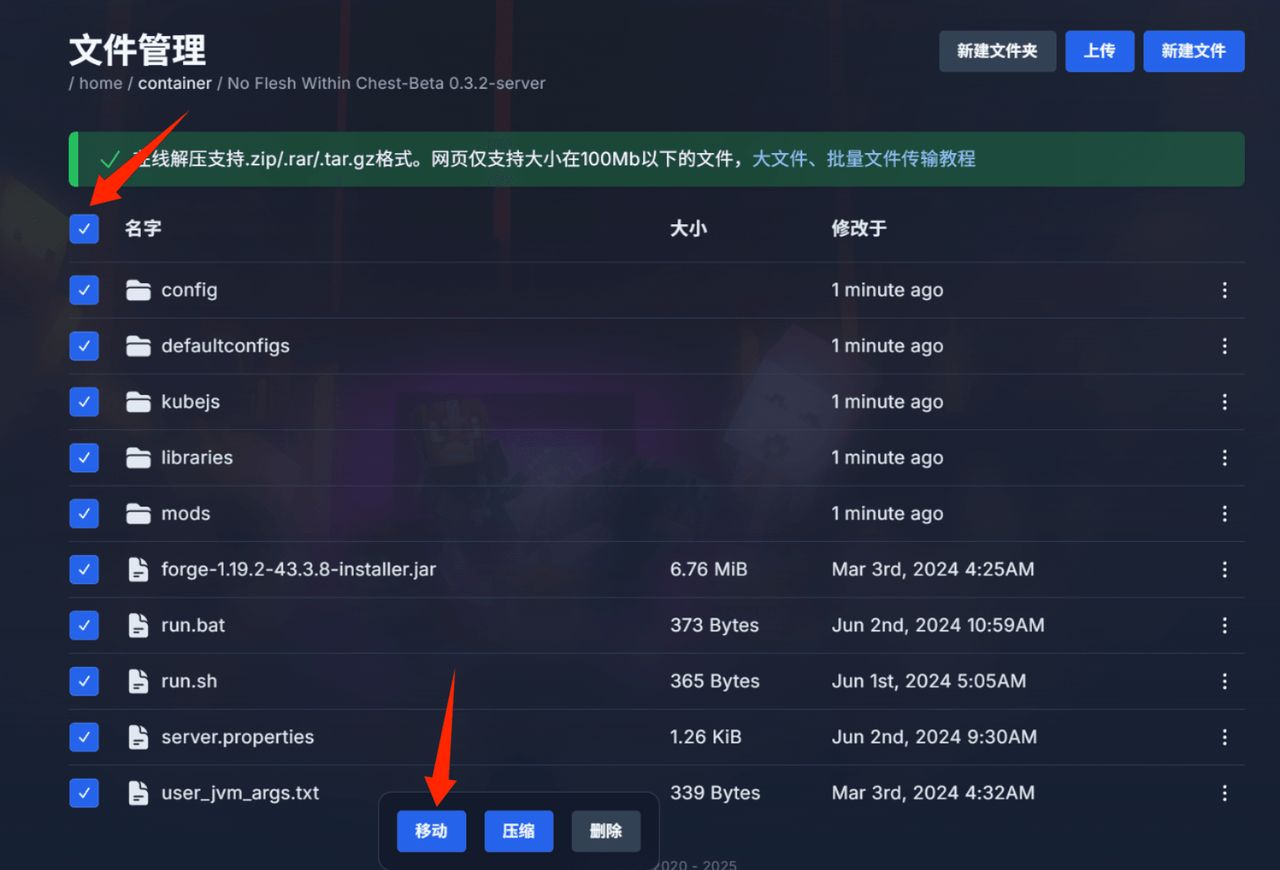
解压后如果文件都在一个文件夹里,那么进入文件夹,全选,点击移动:
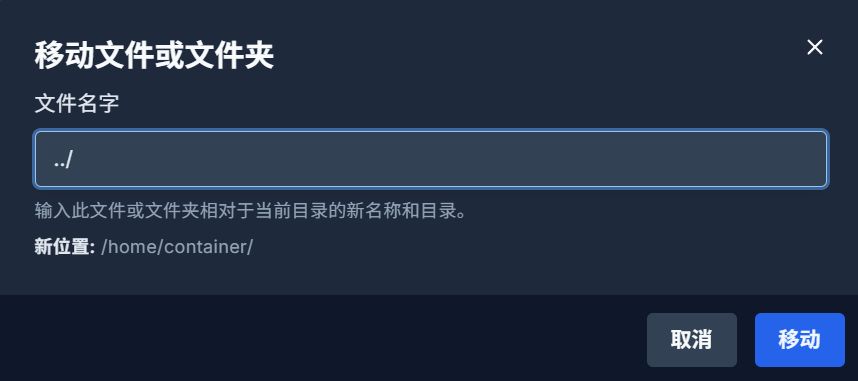
输入 ../ —— 这个会将文件移动到上级。在这个例子里,会被移动到根目录:
点击移动后返回根目录,检查有没有 libraries 文件夹和 unix_args.txt 这个文件。
如果只有
libraries,那需要进入下图所示的目录,下载unix_args.txt,返回根目录并上传: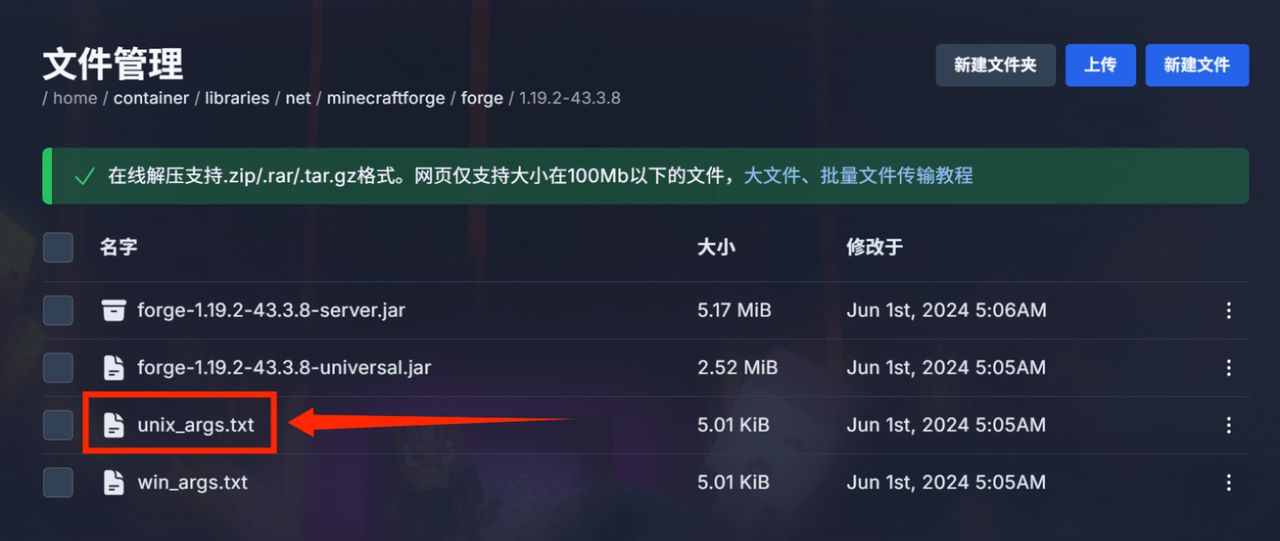
如果
libraries也没有,那需要打开mods文件夹,通过查看 mods 名称确认核心和版本。下图这个例子中,核心是 forge,版本是 1.19.2: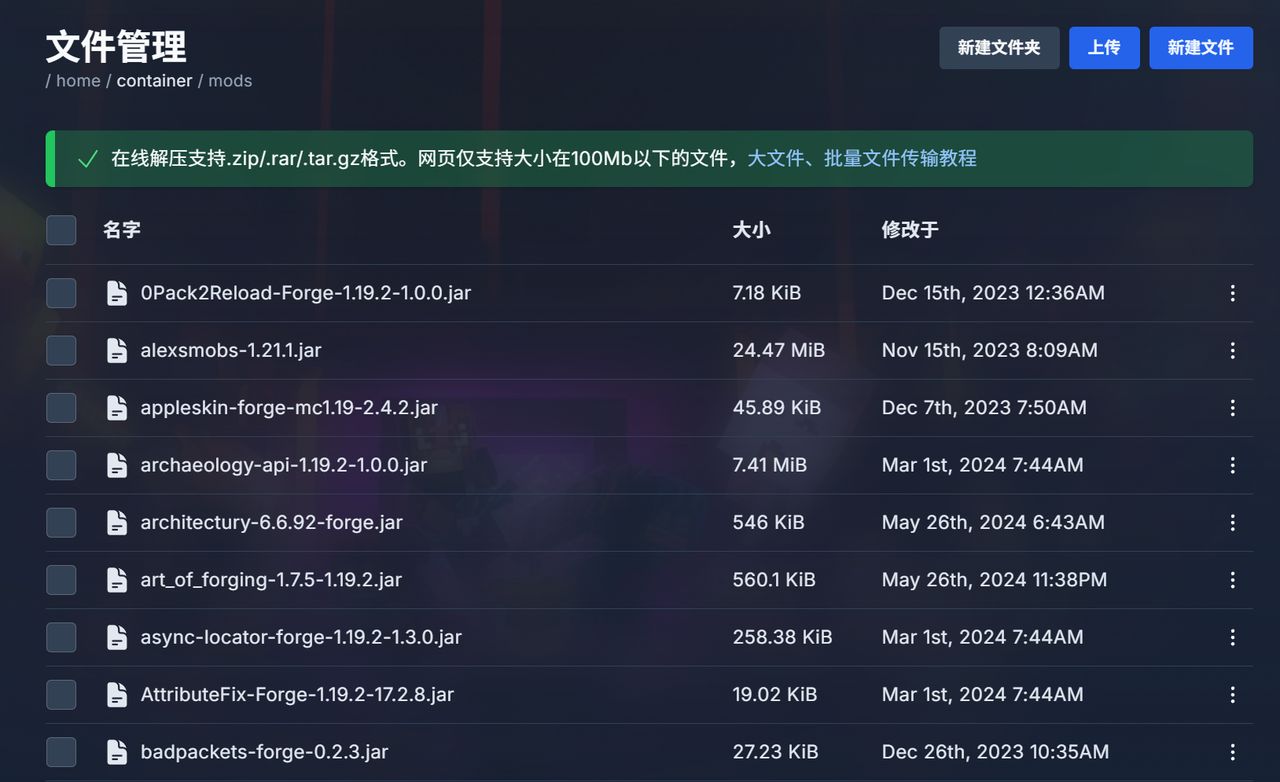
之后打开资源中心,下拉找到 forge,点击安装,选择 1.19.2,不勾选“部署时清空”,点击安装,等待安装完成。
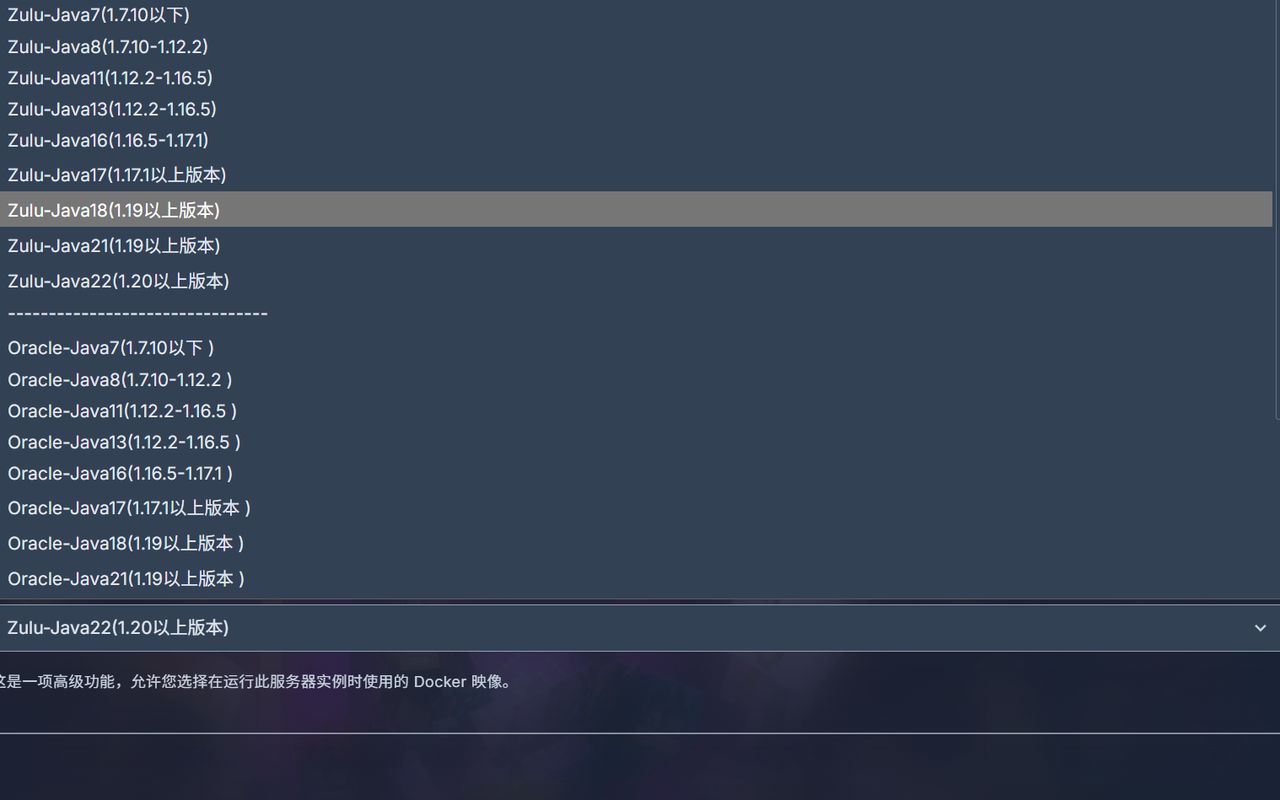
第四步:更改 Java 版本
到这一步,恭喜你离成功启动只差一步了!
现在只需打开左侧的启动参数,找到上方的 Docker 镜像,选择合适的 Java 版本(根据游戏版本选择,选择 Zulu 开头的):
第五步:返回控制台,点击启动,静静观察提示
几分钟后,当提示不再跳动,尝试使用对应的客户端连接。
下载服务端的地方通常也会提供客户端下载。
进入了?恭喜你!
启动失败 / 进入不了?快来找客服吧!